 Zoomosaic
AI 出图太多?几分钟挑出最好的
AI 绘图一个提示词就是几十张变体,一次出图就是几百张。Zoomosaic 把所有输出铺在一张画布上,把几乎一样的归到一起,用键盘挑出最好的那几张。
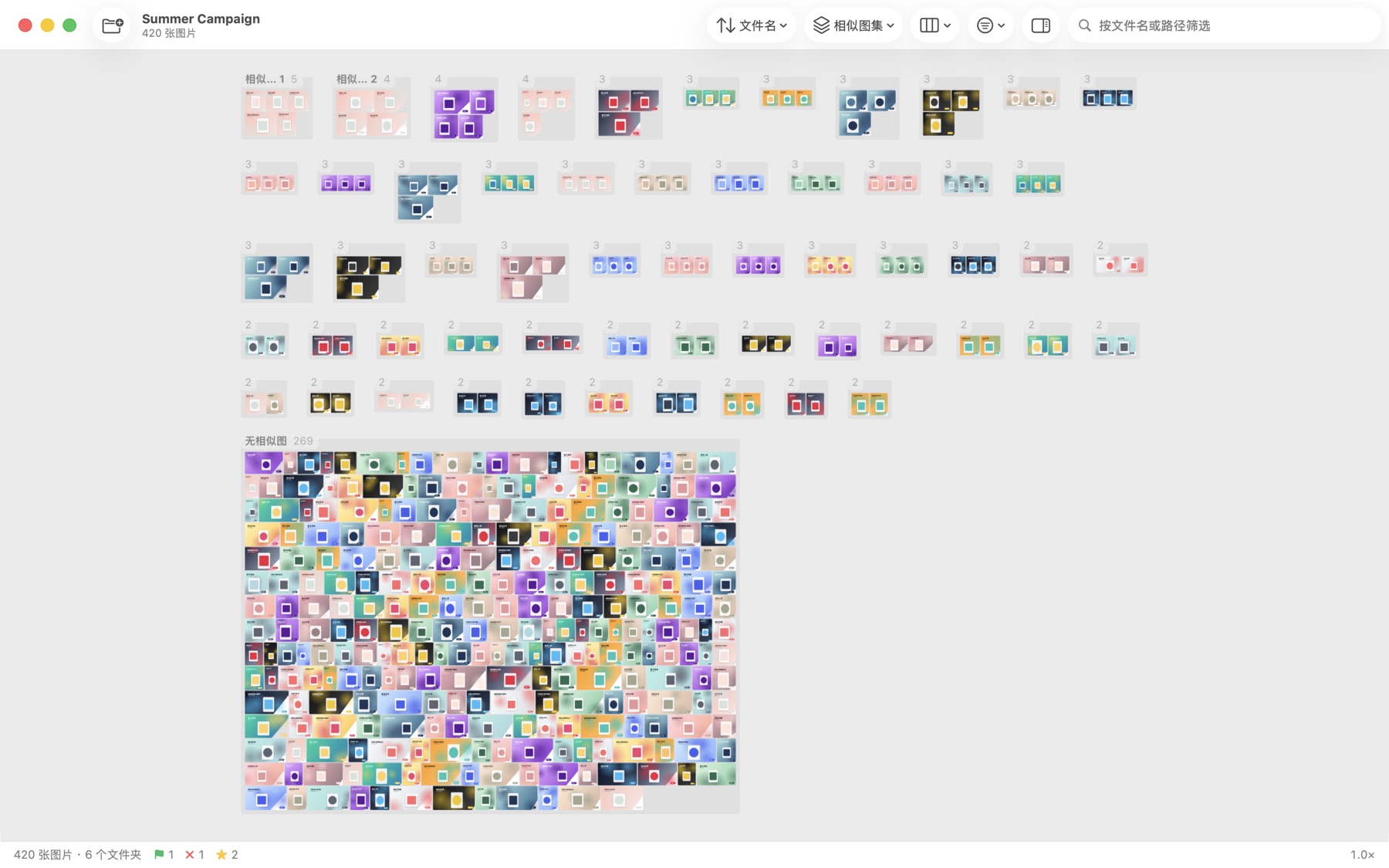
出图文件夹里满是近似重复:同一种子的细微变化、放大版、重跑的结果、略有不同的构图。在文件列表或网页图库里一张张翻,对比起来很慢。
在画布上,所有变体同时摆在眼前,任何一张都能放大到实际像素,检查手指、文字、人脸和瑕疵后再做决定。
操作步骤
- 把出图文件夹拖进 Zoomosaic。任何工具生成的 PNG、JPEG、WebP 都能直接打开。
- 按相似图集分组,把同一想法的变体聚在一起;或按视觉相似度排序,让相像的图排成一列。
- 按 空格 聚焦一张,⌘1 按实际像素检查细节。
- 满意的按 P,不要的按 X,入围的用 1–5 排个名次。
- 筛选「已选中」后拷贝到文件夹,或按住 ⌥ 直接拖进设计软件、微信、飞书。
小技巧
- 按方向或相同尺寸分组,可以把不同画幅和放大版分开。
- 如果出图工具把提示词或种子写进了文件名,在筛选框里输入关键词就能缩小范围。
- 按颜色排序,快速找到符合某个色调的变体。
常见问题
能读取提示词或生成参数吗?
目前不能。Zoomosaic 只看图片内容和文件名;如果工具把提示词或种子写在文件名里,可以用文件名筛选找到。
图片会被发送到 AI 服务吗?
不会。所有分析都在你的 Mac 上完成,不上传任何内容。
几千张生成图也能流畅浏览吗?
可以。上万张图片的文件夹依然流畅,再次打开会使用本地缓存。