 Zoomosaic
商品图和活动图,上线前一次审完
大促上线前,总得有人把几百张商品图和 banner 过一遍:尺寸对不对、有没有重复、底色是否统一、有没有漏图。Zoomosaic 把整批交付铺在一张画布上,用键盘完成验收。
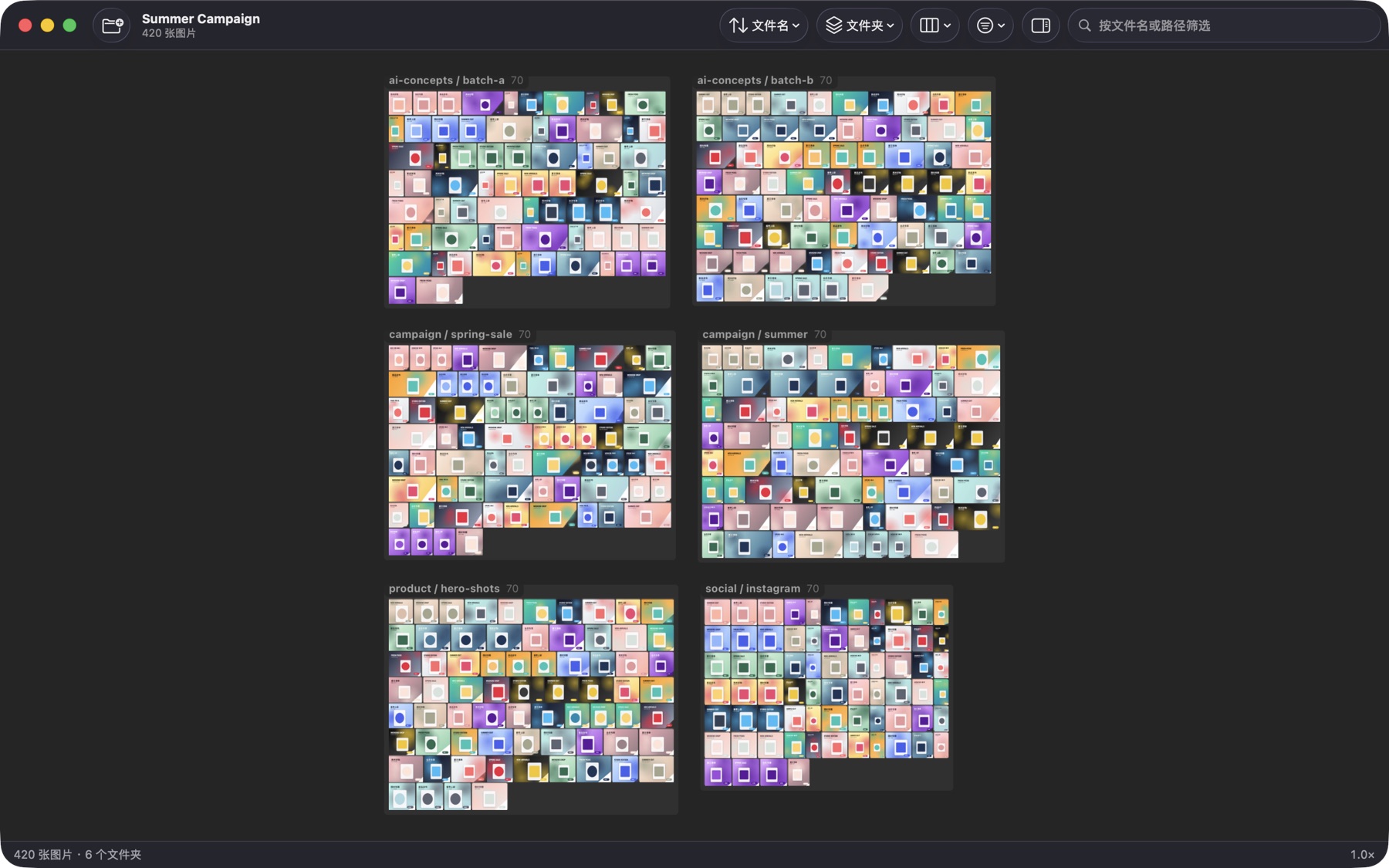
平台和活动都有严格的图片规范。很多问题在文件列表里看不出来,铺成一面墙就很明显:比例不对的 banner、同一张商品图传了两次、白底其实有点发灰、某张图的色调和整组不搭。
Zoomosaic 按你要检查的属性给整批图分组,例外的那几张会自己跳出来。
一轮交付验收
- 把交付文件夹拖进 Zoomosaic。按文件夹分组,每个 SKU、渠道或供应商的文件夹各成一座「岛」。
- 按相同尺寸分组:每种像素尺寸单独一组,标题就是尺寸,不合规的图一眼可见。
- 按方向分组,揪出该横却竖的图;按相似图集分组,揪出重复上传。
- 按颜色排序,或把画布背景切换成白色,检查底色和色调是否统一。
- 合格的按 P,有问题的按 X;导出审图 CSV 发给设计师,把通过的图片拷贝到上传目录。
小技巧
- 设计师替换文件后,按 ⌘R 重新载入,选中和聚焦状态都会保留。
- 升级 Pro 后,可以把上一批交付加到同一画布,新旧版本并排对比。
- 按住 ⌥ 把有问题的图直接拖进微信、飞书或钉钉,说明要怎么改。
常见问题
审图 CSV 里有什么?
每张已打标图片一行:路径、文件名、宽、高、文件大小、评分、旗标、颜色标签和所在分组。用 Excel 或 Numbers 打开即可。
能精确检查像素尺寸吗?
能。按「相同尺寸」分组可以看到这批图里所有的尺寸,检查器会显示任意一张图的精确尺寸和文件大小。
多人审图能共享标记吗?
标记目前保存在各自的 Mac 上。需要共享时,可以导出审图 CSV,或把通过的图片拷贝到共享文件夹。